

RESTORING OEM1 BACKUP IMAGE TO FACTORY BY CREATING A WINDOWS RECOVERY DRIVE
NOTE: A FLASH DRIVE IS NEEDED
STEPS
- CONNECT THE FLASH DRIVE TO THE PC
- TYPE INTO THE WINDOWS SEARCH (TASKBAR) -> CREATE A RECOVERY DRIVE
- CLICK ON CREATE A RECOVERY DRIVE
- CLICK ON YES (NEXT WINDOW)
- UNCHECK THE OPTION (BACK UP SYSTEM FILES TO THE RECOVERY DRIVE)
- CLICK ON NEXT
- THE NAME OF THE FLASH DRIVE SHOULD BE VISIBLE (EVERYTHING ON THE DRIVE WILL BE DELETED).
- CLICK ON NEXT
- CLICK ON CREATE
- WAIT UNTIL THIS PROCESS IS DONE
Make sure you are using an empty flash drive with at least 1 GB of capacity.
CONNECT THE FLASH DRIVE TO THE OEM1 AND REBOOT
STEPS
- CONNECT THE FASH DRIVE TO THE OME1
- POWER OFF THE PRINTER
- WAIT 3 SECONDS AND POWER ON THE PRINTER
- WAIT A FEW SECONDS. THE PRINTER SHOULD BOOT IN WINDOWS REBOOT MODE
EXECUTE REBOOT PROGRAM
STEPS
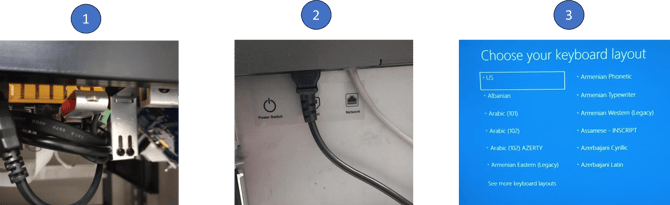
- CLICK ON US
- CLICK ON TROUBLESHOOT
- CLICK ON ADVANCED OPTIONS
- CLICK ON COMMAND PROMPT
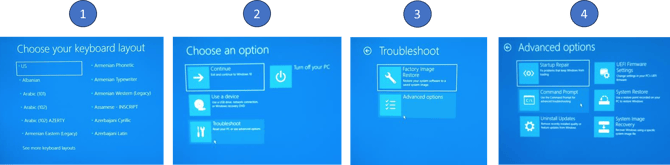
TYPE THE FOLLOWING LINES IN THE COMMAND PROMPT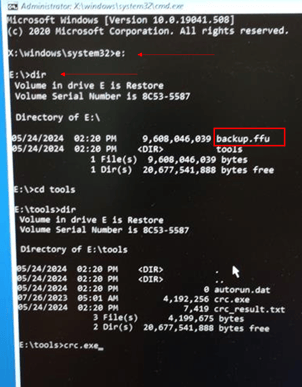
- E: Press key -> ENTER
- Dir Press key -> ENTER
CHECK that backup.ffu file exists
TYPE THE FOLLOWING LINES IN THE COMMAND PROMPT
- Cd tools Press ENTER
- Dir Press ENTER
- Cd tools Press ENTER
- Dir Press ENTER
- Crc.exe Press ENTER
RESTORE FROM BACKUP USING OPERATOR PANEL
- CLICK ON Restore From Backup
- Wait until the restore is complete
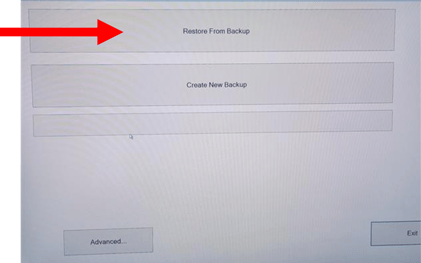
OEM1 should now be recovered, and the printer should boot up as normal. If this step fails, the OEM1 board may need to be replaced.